اخترنا لك

‏إظهار الرسائل ذات التسميات blogger. إظهار كافة الرسائل

ازالة اسم المدونة من عنوان الموضوع في محركات البحث SEO Blogger

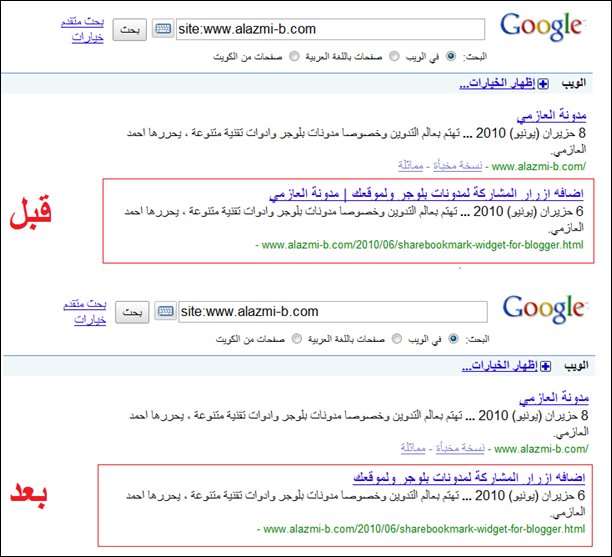
اغلب زوار المدونات يزورونها عبر محركات البحث مثلا Google او Yahoo وبالنسبة لمدونات blogger فهي متميزة  ويتم ارشفتها بسرعة وتحتل مكانه جيدة في نتائج البحث  ومن الامور المساعدة في زيادة الزوار عبر محركات البحث  وخصوصا بحث Google تطرفنا سابقا الي موضوع مهم حول هذا الامر وهو تهيئة المدونة لكسب زوار من محركات البحث SEO , واليوم نأتي الي اضافه اخري مهمة وممكن ان تزيد مستوي الزيارات من محركات البحث  وهي ازالة اسم المدونة من عناوين التدوينات/المواضيع في نتائج محركات البحث شاهد الصورة
مدونات بلوجر محركات البحث قوقل 

نلاحظ انه في السابق كان الموضوع يظهر فيه اسم المدونة ولكن بعد تركيب الكود سيتم ازالة اسم المدونة من عناوين المواضيع في محركات البحث الخطوات : نقوم بالدخول الي لوحة التحكم الرئيسية في Blogger ومن ثم الي التخطيط ومن ثم الي تحرير HTML  وبعدها نبحث عن 
<title><data:blog.pageTitle/></title>
نستبدلها في
<b:if cond='data:blog.pageType == "item"'>
<title><data:blog.pageName/></title>
<b:else/>
<title><data:blog.pageTitle/></title>
</b:if>
ثم نضغط علي حفظ ,,,, انتهي


طريقة وضع او اضافة عداد للزوار في مدونة بلوجر - زوار المدونة ، المتواجدون الان ، زوار اليوم


إخواني ألأعزاء، ها نحن اليوم سنبداء بموضوع آخر ومهم وهو طريقة وضع عداد الزوار في مدونة بلوقر. طبعا الدرس بسيط جدا ما يحتاج الى تركيز كبيرولكن انا هنا قمت بشرح الطريقة بالنص والصور بشكل مطول وذلك للاخوة زوار المدونة المبتدئين في اعدادت واضافات مدونات بلوجر. طبعا اهمية العداد ووضعة في المدونة هي انه يوضح لك عدد الزوار الذين زارو مدونتك من يوم افتتاحها الى اللحظة الاخيرة وكم عدد الصفحات التي تم زيارتها عن طريق زوار مدونتك ، كم عدد الزوار في هذا اليوم ، كم عدد الزوار المتواجدون الان ( مباشرة ).

طبعاً العداد الذي سوف نشرح طريقة تركيبة يتكون من اربع مكونات كالتالي :

1 - اجمالي عدد صفحات التي تم زيارتها -
total page visits

2 - اجمالي عدد الزوار الذين زارو مدونتك من تاريخ اضافة العداد -
total visitors

3 - اجمالي عدد الزوار هذا اليوم -
visitors today

4 - عدد الزوار المتواجدون الان - online visitors


مثال عن العداد انظر الصورة التالية :


واليكم شرح خطوات اضافة نموذج هذا العداد او غيره من النماذج في هذا الموقع :
الخطوة الاولى : قم بزيارة هذا الموقع ( www.histats.com ) ثم قم بالضغط على تسجيل Register من قائمة الموقع فوق ، بعدها ستفتح لك صفحة قم بتعبئة الحقول التي فيها . انظر الصورة رقم 1 :

اضغط على الصورة لتكبر


شرح كيفية إضافة زر مواقع النشر الإجتماعية (المفضلة) إلى مدونتك.

بسم الله الرحمن الرحيم ، اليوم نبداء بتعلم إضافة مفيدة وهي كما تلاحظون موجودة في مدونتي في الصفحة الرئيسية فاصلة بين كل موضوع او تحت كل موضوع منشور الا وهي ( مواقع النشر الاجتماعية - المفضلة )
.


مواقع النشر الاجتماعية - المفضلة :تعد المفضلات الاجتماعية إحدى الطرق السهلة لنشر محتويات موقع ما أو مدونة ، فبمجرد أن يعجب الزائر بموضوع و يجد فيه ضالته يتوجه مباشرة إلى ضغط زر المفضلة للعودة إليه مرة أخرى أو مقاسمة فائدته مع أصدقائه. و قد يتردد الزوار في ذلك لكن وجود تلك الأيقونات الصغيرة أسفل الموضوع أو في القائمة الجانبية يشجعهم على حفظ الصفحة في مفضلاتهم. و رغم أن بعض هذه الخدمات لا تقدم دعما جيدا للمواقع العربية إلا أن بعضها الآخر يشكل فرصة سانحة لإشهار المدونة أو الموقع، كما انها تستخدم لجلب الزوار والأعضاء لمنتداك او موقع ومدونتك وعرض مواضيعك فى افضل محركات للبحث .

1 - وضعها في القائمة الجانبية.
و هذه أسهل الطرق و لا تتطلب منا إلا الذهاب إلى موقع الخدمة ثم اختيار الأيقونات المراد عرضها و ضغط زر توليد الكود ، فننسخه إلى مربع في القائمة الجانبية بالنسبة لووردبريس أو بلوك لباقي برامج إدارة المحتوى أما في بلوجر فنختار إضافة أداة جديدة من نوع Html/Javascript و نضع الكود فيها و نحفظها .

2 - وضعها أسفل كل موضوع أو تدوينة.
بالنسبة لووردبريس هناك إضافة ممتازة قد تغنيك عن نسخ الأكواد و هي Sociable ، يمكن تحميلها من هنـــــــا ، بعد فك الضغط عن الملف يرفع مجلد الإضافة إلى مجلد Plugins الموجود داخل wp-content وتفعل الإضافة من لوحة التحكم حيث يمكن تعديلها من خلال قائمة الإعدادات.


1* اضافة بطريقة بسيطة وسهلة من AddThis وبها جميع مواقع النشر المفضلة .


أدخل الى لوحة التحكم لمدونتك ومن ثم توجه الى التبويب :
التخطيط |تحرير ال HTML و اختر 'توسيع قوالب عناصر الاستخدام ' :


ابحث عن الجزء :

<div class='post-footer'>

وضف مباشرة تحتها هذا الكود :

<!-- AddThis Button BEGIN -->
<div><a expr:name='data:post.title' expr:id='data:post.url' onmouseover='return addthis_open(this, "", this.id, this.name);' onmouseout='addthis_close()' onclick='return addthis_sendto()'><img src="http://s7.addthis.com/static/btn/lg-share-en.gif" width="125" height="16" alt="Bookmark and Share" style="border:0"/></a>
<script type="text/javascript" src="http://s7.addthis.com/js/250/addthis_widget.js?pub=xa-4a2504334d304afb"></script></div>
<!-- AddThis Button END -->

2* إضافة من ShareThis و تحتاج الى التسجيل :
- بعد التسجيل انقر فوق 'Enable Sharing 'get the button ومن ثم تتوجه الى صفحة اعداد الاضافة الخاصة بك وفيها خطوتين :

الأولى : فيها يمكنك اختيار اي مواقع النشر التي تريد اضافتها، كيفية ظهورها مع كيفية ظهور الزر .
الثانية : اختيار الخدمة الخاصة بك :
ملاحظة : في الخطوة 2 اختر Any WebSite .

- الآن أضغط على Get Share This Code
* أخيرا:
ستظهر لك صفحة بها الكود الخاص بك قم بإضافته كما أسلفنا في الشرح السابق للإضافة AddThis.

كيف تضع او تظيف اداة استطلاع الرأي في مدونة بلوجر ؟

بسم الله الرحمن الرحيم ، إخواني الكرام هذه أداة جميلة جدا ورائعة ومفيدة وهي أداة استطلاع الرأي حيث أن هذه الأداة تمكنك من اختيار أي سؤال في أي موضوع شئت وعرضه على زوار مدونتك لمعرفة أرائهم حول موضوع ما .


إذاً تابعوا معي شرح خطوات إضافة هذه ألأده وهي كالتالي :

اولاً :

من لوحة التحكم بمدونتك اذهب إلى التخطيط :

ثانياً :

اختر إضافة أداة :

ثالثاً :

ثم اضغط على أداة استطلاع الرأي الموضحة في الصورة :

رابعاً :
ستظهر لك هذه النافذة قم باختيار أي سؤال تريد استطلاع رأي زوار مدونتك عليه واختر الإجابات المناسبة ثم اضغط على حفظ :


خامساً :
ثم قم بحفظ العمل وعرض المدونة كما هو موضح في الصورة التالية :

كيف تعمل قائمة - مواضيع ذات صلة او مواضيع مشابهة - اسفل كل موضوع او مقالة في مدونتك او موقعك؟


موضوعنا الجديد في مدونتنا عن كيفية وضع او عمل قائمة ( مواضيع ذات صلة او مقالات مشابهة او مواضيع ذات علاقة ( سمها ما تشاء )  تحت كل موضوع او مقالة في مدونة بلوجر . طبعا قائمة مواضيع ذات صلة من خصائصها انها تعرض المواضيع المشابهة للموضوع الذي تتصفحة الان وايظا من نفس قسم الموضوع هذا ، ولها فوائد عظيمة وهي تجعل زوار مدونتك ان يبقو لفترة طويلة في تصفح مدونتك اي زيادة في مشاهدة صفحات المدونة وهناك توجد طرق كثيرة واشكال مختلفة لهذه الاضافة منها على شكل قائمة اسفل المقال تعرض عناوين المواضيع المشابهة كما في مدونتي تجدها اسفل كل موضوع ،ومنها ايظا على شكل قائمة بعناوين المواضيع مع صور مصغرة لكل لموضوع بشكل افقي . ولكن في درسنا هذا سنتطرق لشرح طريقة تركيب قائمة مواضيع ذات صلة كما في الصورة التالية :

* ملاحظة :  لكن قبل ان نبدا بخطوات  تركيب  هذه  الاضافة تذكر انك عامل اقسام لمدونتك اي كل المواضيع المنشورة في مدونتك موزعة في اقسام ( اقسام المدونة ) ولمعرفة التفاصيل عن كيفية عمل او انشاء اقسام لمدونتك   قم بزيارة الدرس هذا ،،،،
واي موقع او مدونة لا يوجد بها اقسام فالطريقة هذا غير صالحة لها .... 

والان اسحمولي بشرح خطوات : كيفية اضافة او وضع مواضيع ذات صلة في مدونة بلوجر ؟ 

1 -
اذهب الى لوحة تحكم المدونة .
2 -
من لوحة تحكم مدونتك اختر قالب - ثم تحرير HTML - ثم متابعة . ( لا تنسى حفظ نسخة احتياطية لقالب مدونتك من اي خطاء قد يقع  )
3 -
قم بتوسيع قوالب عناصر واجهة المستخدم اي بوضع علامة صح في المربع .